NETA/哪吒X/S/L/GT/猎装系列安装第三方软件教程
卌幵 • 8 个月前 • 253 次点击 •
前期准备:一根双头 USB 线(公对公数据线),一台笔记本电脑。
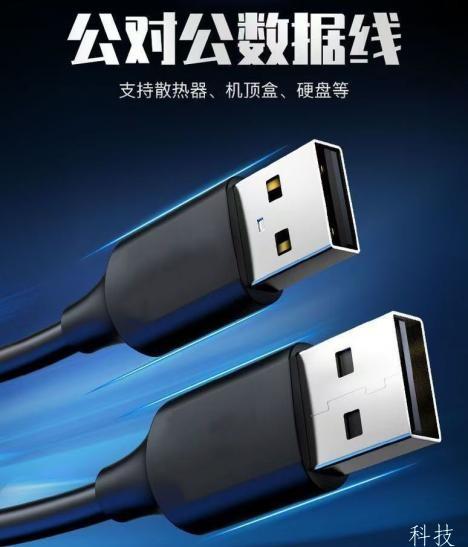
若笔记本具备 Type-C 接口,直接使用常规数据线(原装数据线)也
可。部分笔记本机型不支持,直接换笔记本操作,或更换公对公数据
一、车机开启 ADB 调试
1.退出车机个人账号 (应用,个人中心)
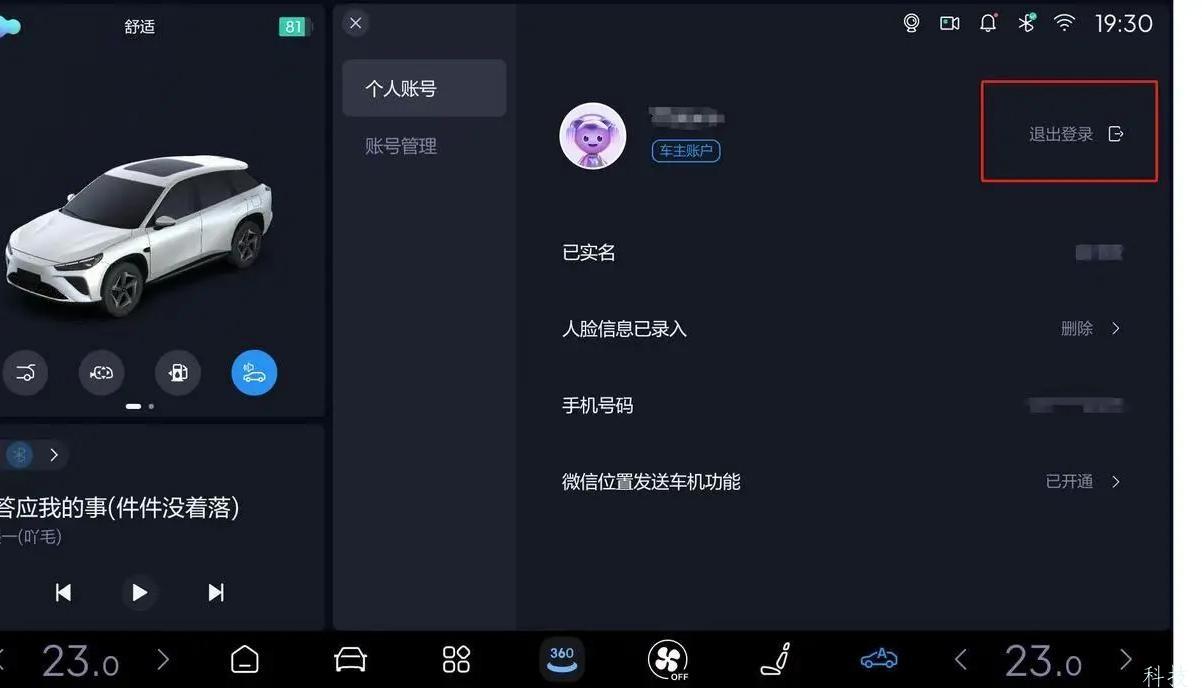
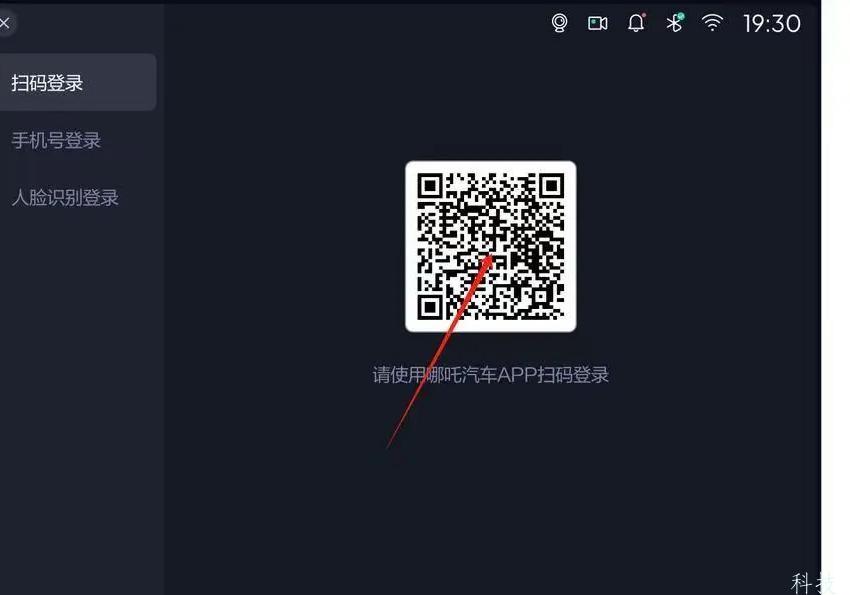
点击二维码 7 次 ( 会弹出登录工程模式)
3.输入工程账号
(车机版本 1.0 或 1.1 版本) 账号:937761 密码:761
(车机版本 1.2 版本) 账号:937761 密码:761+8 位日期,
76120241013
例如今天是 2024 年 10 月 13 日,输入密码就是
哪吒X工程号:9937密码0521
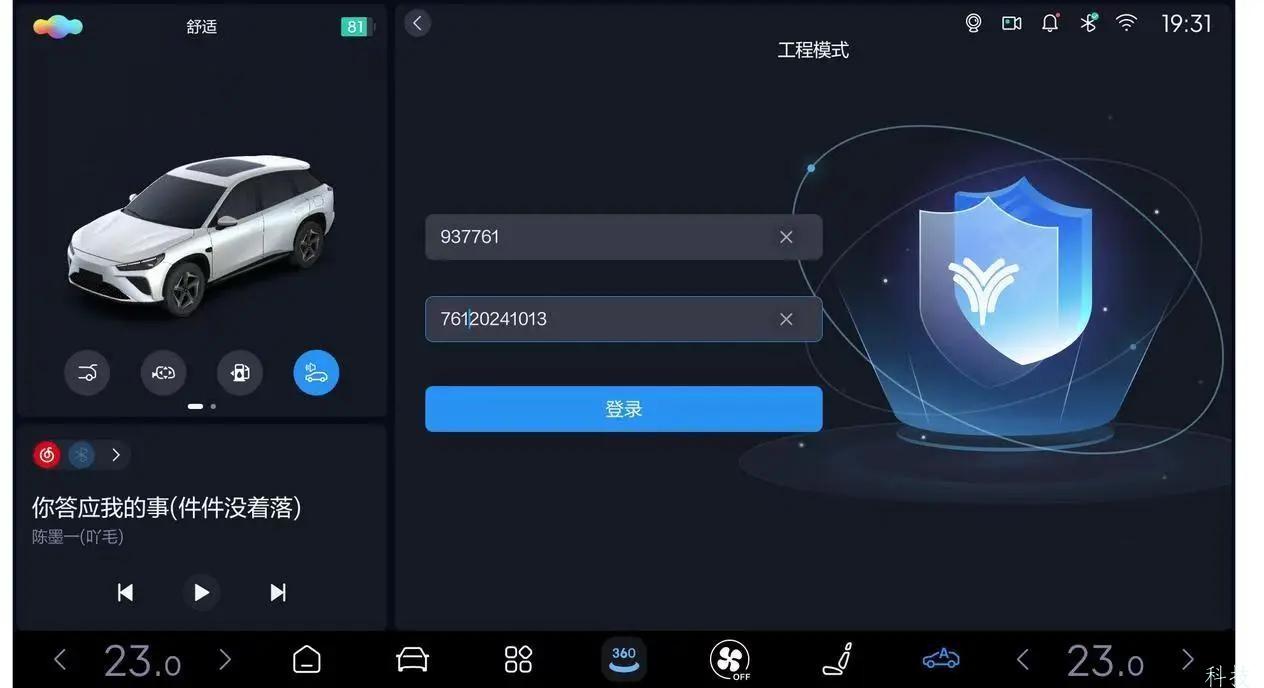
登录完成后会弹出工程模式界面。
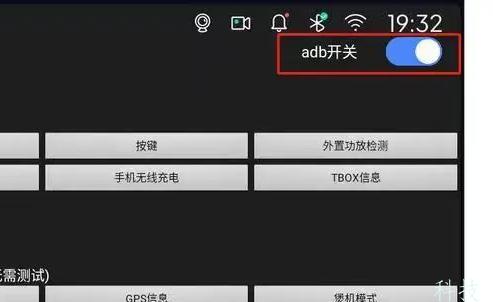
其他东西尽量别动,就打开右上角的 ADB 开关即可。(如图所示)
二、安装应用 (使用哪吒 L 工具箱)
1/首先安装百度网盘里分享的哪吒 L 工具箱 以及其他更多应用。
2 打开哪吒工具箱,先 设置 VIN 码 (就是你的车架号,车机有可以查看)
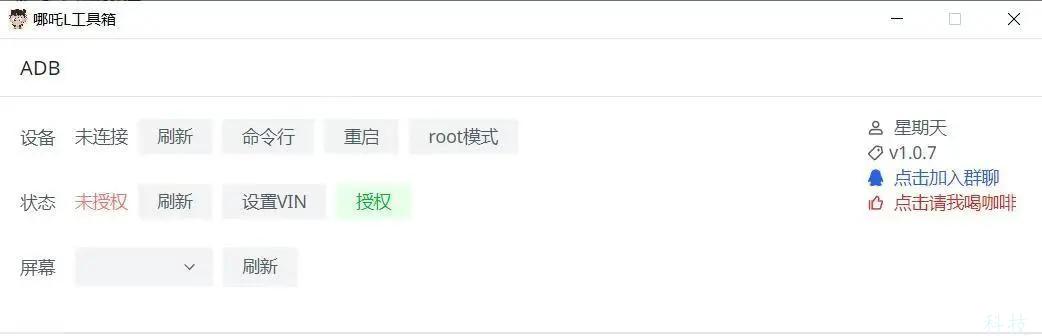
3/数据线连接笔记本及车机上的 USB
红衣版接口插在扶手箱左侧的 USB 接口。
普通版接口插在扶手箱里面的 USB 接口。(电脑会提示叮咚一声)
4/状态点击授权即弹出【已授权】 然后点 3 个刷新 如图所示
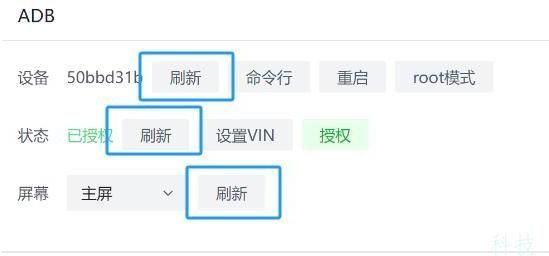
5、此时 设备 会出现一串数字+英文串码(相当于连接成功的端口号)屏幕 会显示主屏字样 即代表 成功 (如下所示)
【 未授权或数据线未正确连接 会弹出英文框提示授权失败】
【电脑未安装驱动也会导致设备提示未连接状态,建议安装驱动】
【要不然就换电脑】【部分笔记本电脑使用 Type-C 数据线也无法识别】
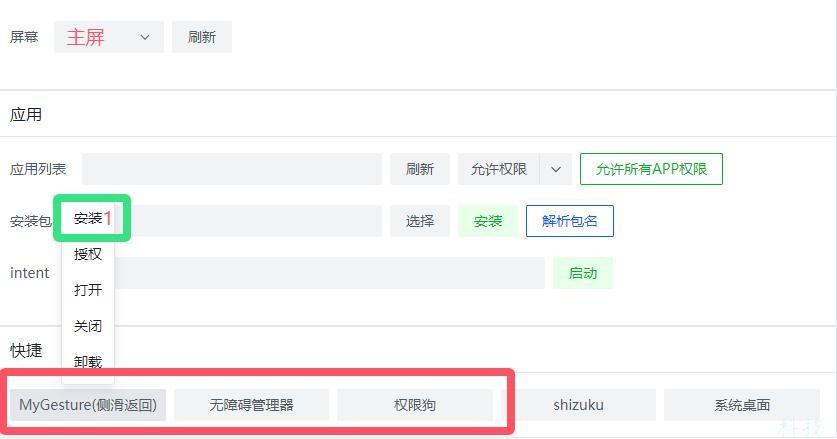
6、工具箱 依次选择在主屏安装 【MyGesture】【无障碍管理器】【权限狗】
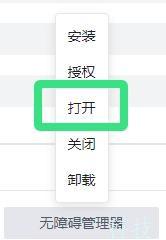
7、工具箱选择打开【无障碍管理器】
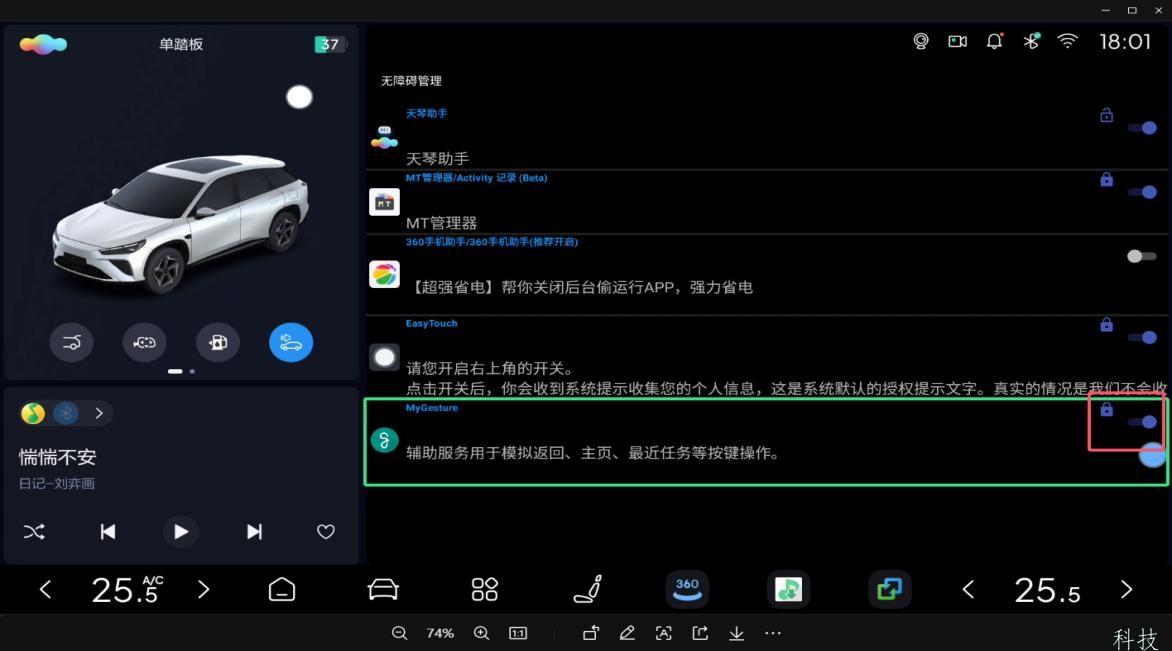
8、接着车机屏幕选择【MYgesture】并标蓝锁定! 【如下方图片所示】
PS:这一步是保护【MYgesture】,可以实现重启车机后依旧具备切换应用和返回键功能。
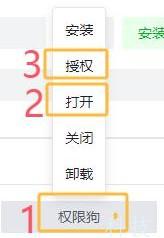
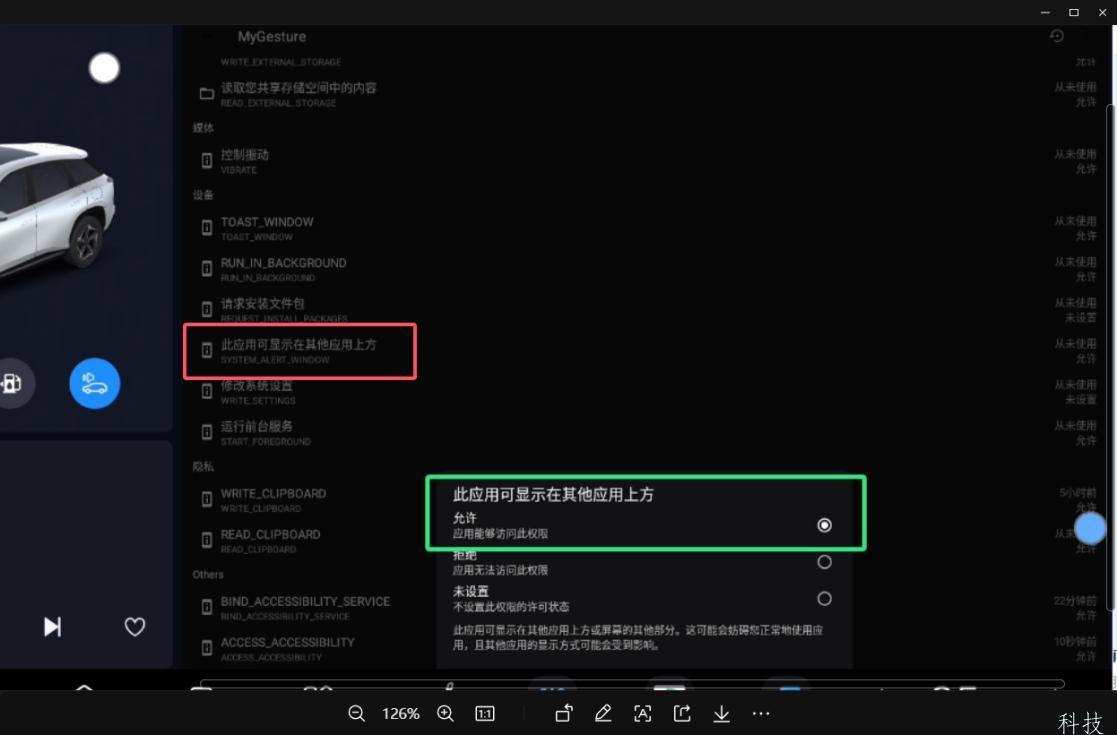
9、工具箱选择打开【权限狗】,接着车机屏幕一直点下一步选择 adb 模式。接着工具箱点击授权,回
到车机屏幕接着找到【MyGesture】,允许【此应用可现实在其他应用上方】。(如下图所示)
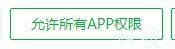
10、工具箱选择【允许所有 APP 权限】
11 、工具箱选择【MYgesture】, 并选择打开。车机界面跟着操作。
接下来这些步骤务必跟着操
作!
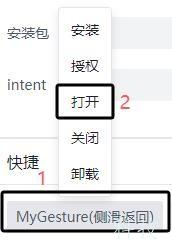
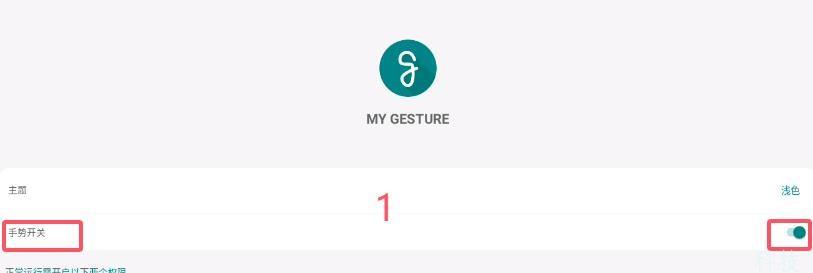
11.1把手势开关打开
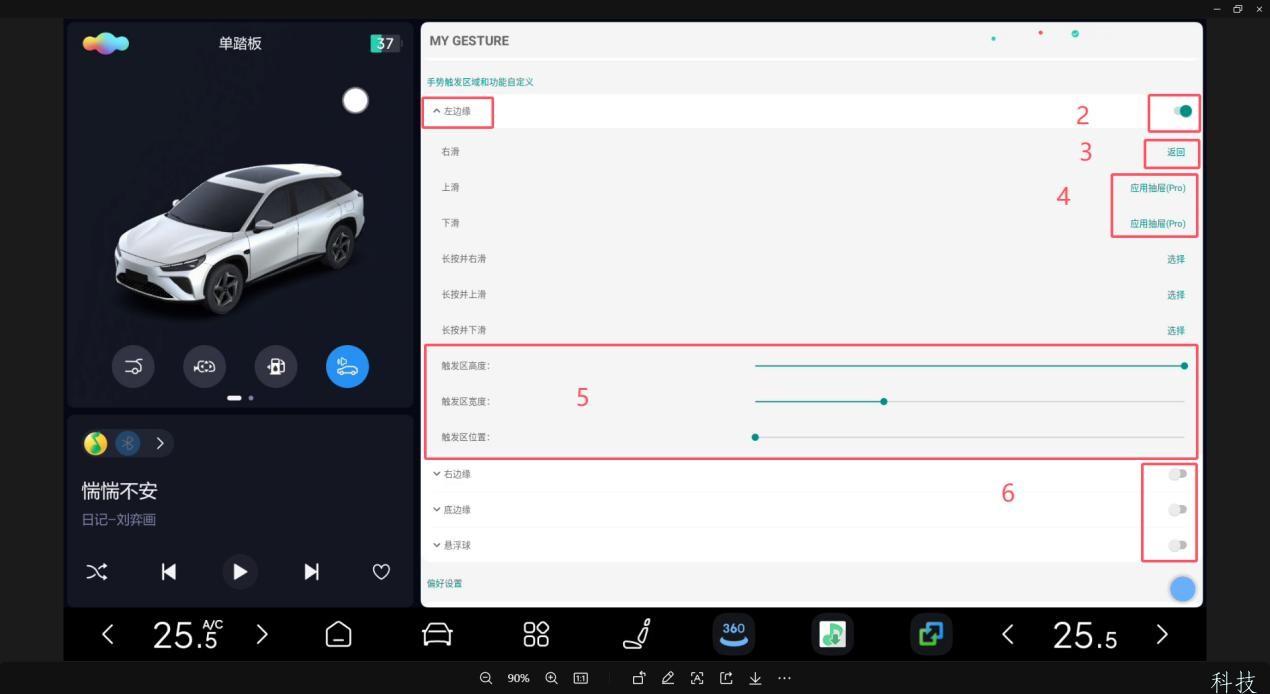
11.2手势触发区域和功能自定义 左边缘打钩
11.3左边缘右滑改成返回
11.4、上滑/下滑改成应用抽屉 PRO
11.5触发区域高度拉最右,触发区宽度 1/2,触发区位置 0
11.6右边缘、底边缘、悬浮球关闭。否则后期应用闪退
11.7触发区域可见✔(PS: 可用于测试和习惯手势位置,会在车机屏幕左处变蓝)学会后,后期可以关闭

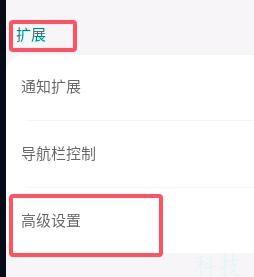
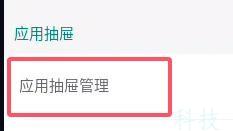
12、 拓展 高级设置,选择 应用抽屉管理
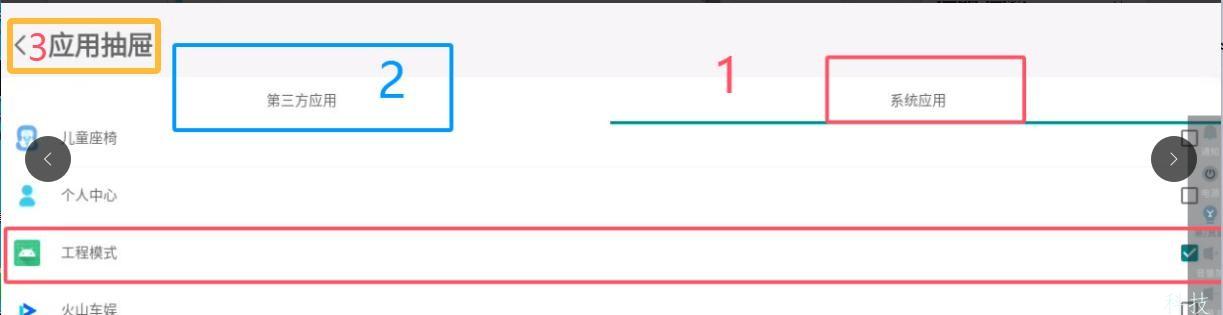
- 选择系统应用,将工程模式打钩.
2.并将所有应用打上✔.
3.接着按左上角返回上一页退出保存。
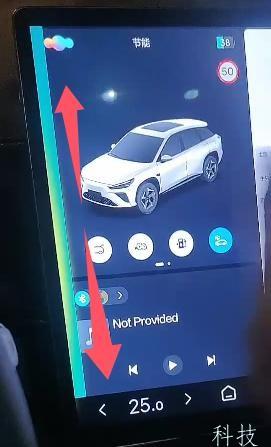
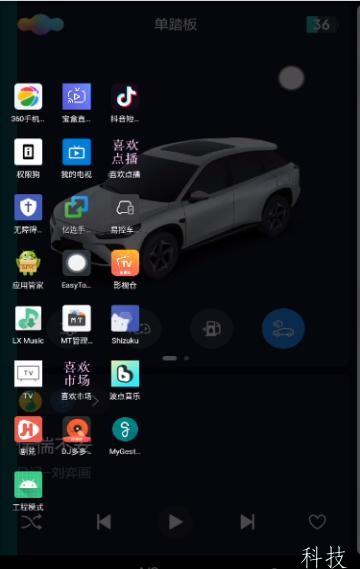
4.车机左侧界面上滑动或者向下滑动。检查是否弹出已安装的第三方应用。
【如图所示】
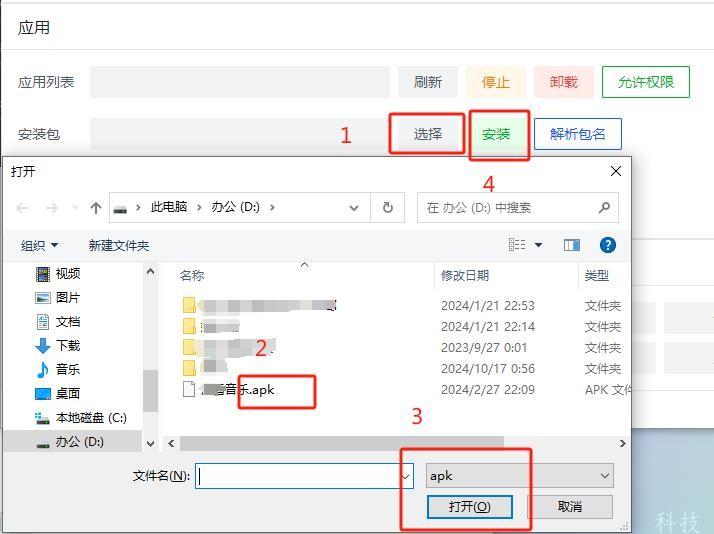
13、 接下来你就可以使用哪吒 L 工具箱选择屏幕和安装包就可以安装软件,安装包以【apk】结尾的才是安卓的安卓包,更多软件请自行尝试。
按步骤【1、2、3、4】即可安装软件。
14、 安装成功软件之后再通过侧边栏上下滑动打开【MYgesture】
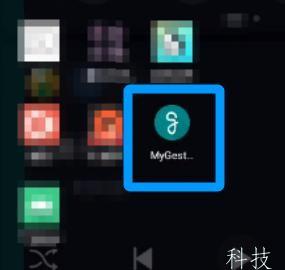
并通过步骤 12 拓展。将更多第三方应用 APP 应用添加进入应用抽屉,此时侧边栏才会出现你所安装的 APP 即可使用。
15、如果需求仅仅是车道级导航,那么安装网盘里分享的 carlife 即可,然后使用添加白名单功能添加进应用列表,即可实现车手互联,车道级导航。全屏
版非全屏版安装包都有,自行选择,个人推荐非全屏,不会影响 LCC 信息。
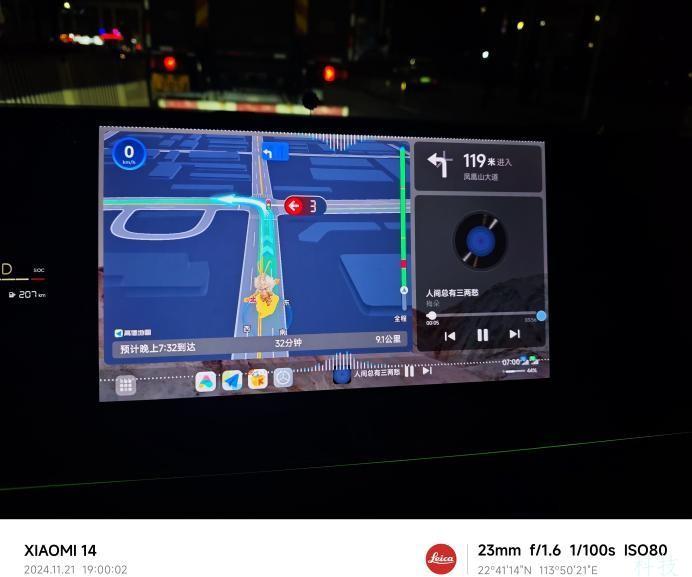
全屏版(有 BUG,可能声道有问题)
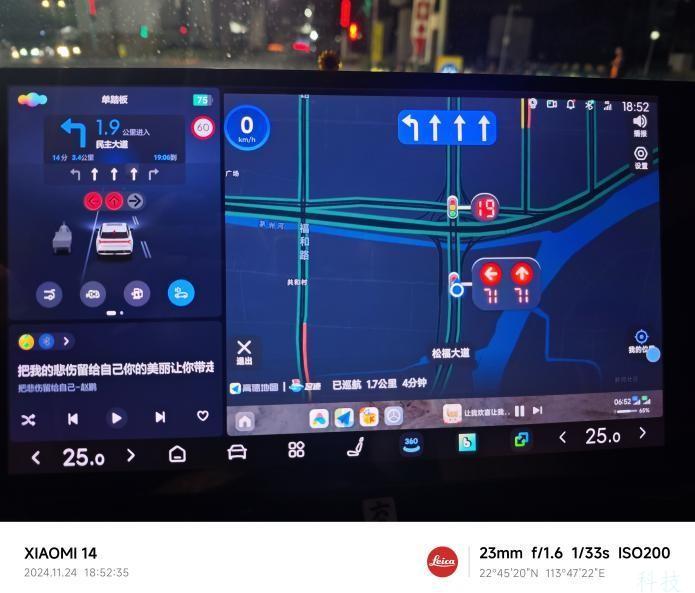
非全屏版
小米手机推荐亿联,vivo/oppo/真我/一加等手机推荐装载 carlife
华为手机推荐下载 hicar,苹果手机只能买盒子!
16、建议安装【应用管家】APP,通过权限狗给应用管家
所有授权允许(务必打开权限狗给应用管家允许安装软件权限)
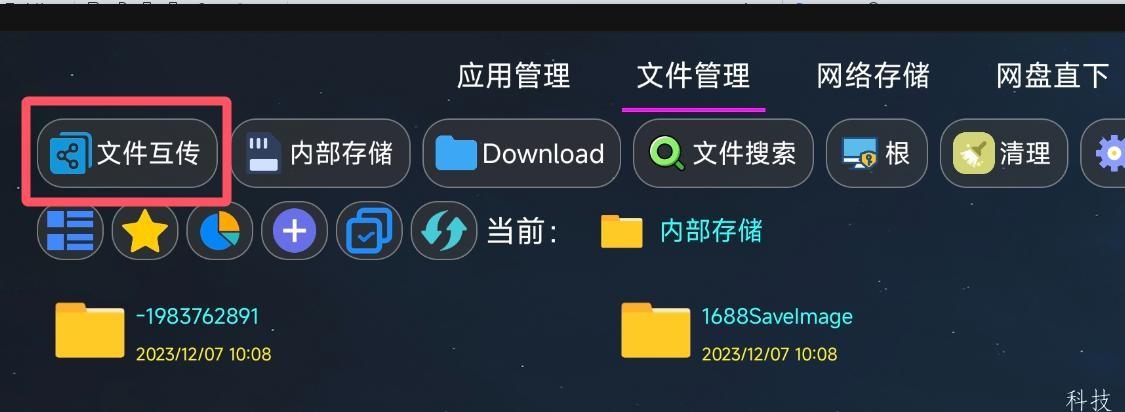
PS: 文件管理---文件互传: 手机开热点,然后车机连接手机热点即可传输文件
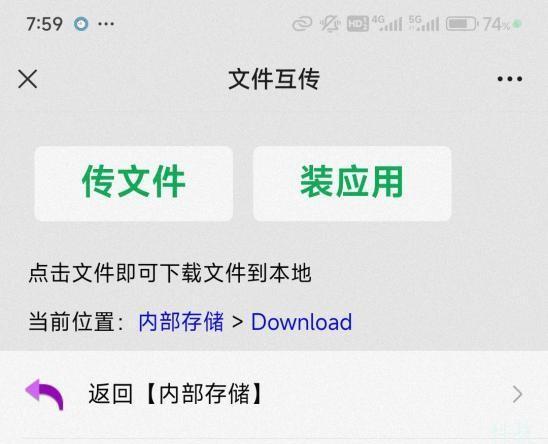
后期不需要再使用笔记本,应用管家可以安装卸载软件,通过手机即可传输文件或安装更多第三方应用。如图所示
主/副驾屏幕安装第三方 APP 图标
请提前完成:安装应用前的 必备操作 1 - 5 项
以下为进阶教程,无一定电脑基础人员可关闭本教程。如因个人操作导致车机卡死成砖,本人概不负责,请立即开车至售后刷机。请各位确定
看懂并理解以后,再进行相关操作
由于哪吒系统为半封闭式,不论哪种方法安装应用,因为车机白名单机制,桌面应用菜单都上不会进行显示图标,需要修改白名单(root)。
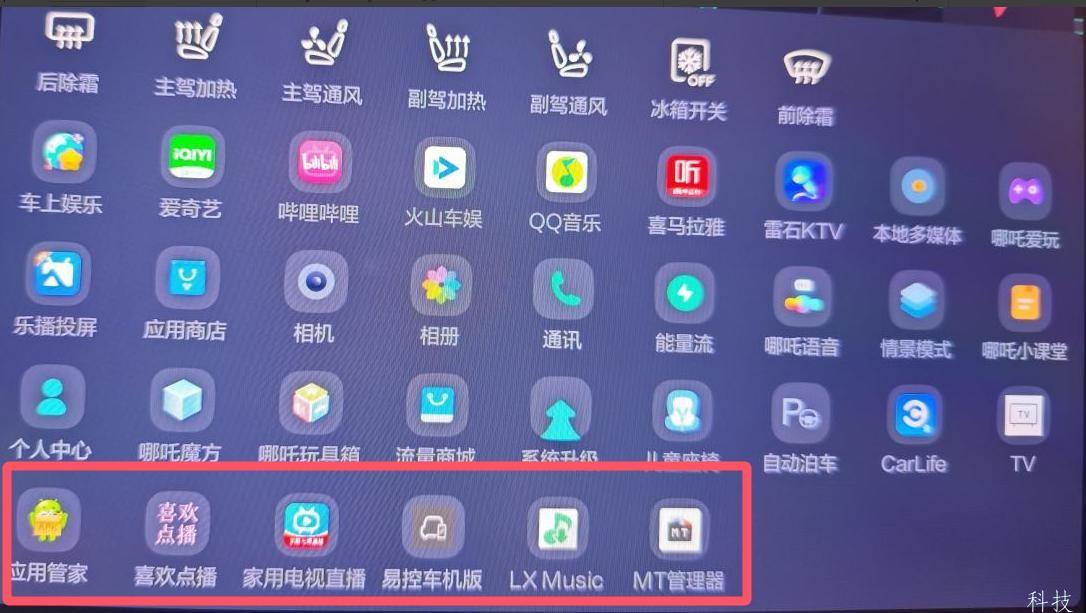
修改后车机桌面会显示图标,不再需要【MyGesture】APP 限制
温馨提示,以下教程必须有一定电脑基础,否则可能影响车机使用!严重则可能导致车机死机成砖,本人概不负责!!
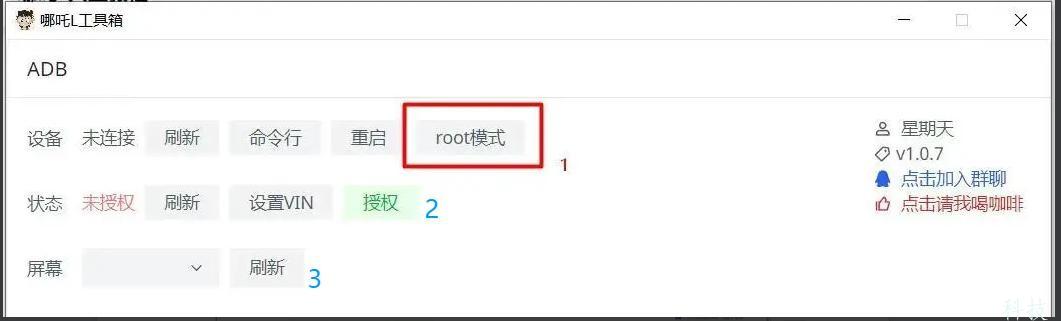
1//打开哪吒工具箱,选择 root 模式,接着状态多点一次授
权,确保进入后台以及已授权。
2/安装应用管家(不管主驾还是副驾,最好都安装)。

接着哪吒工具箱选择【解析包名】,选择【复制启动 intent】
3//完成后车机会打开应用管家。(如下图所示)
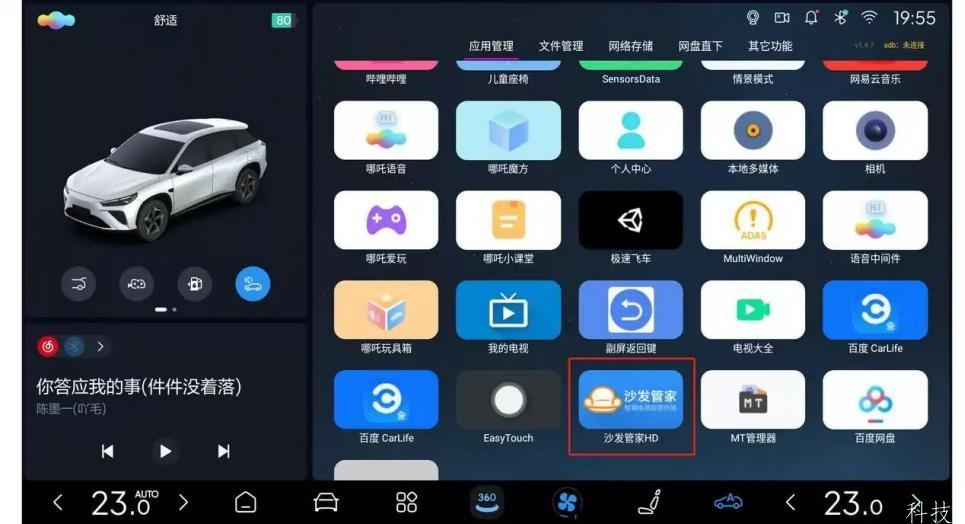
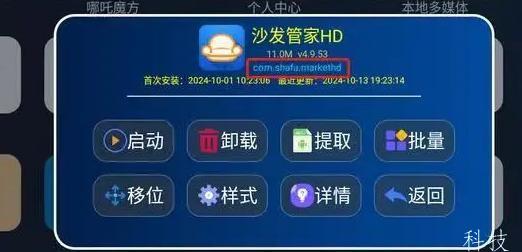
3.1任意点开一个想添加进应用列表的 APP,红框处为该 APP 的
ID
3.2或者使用工具箱【解析包名】标橙色处为该 APP 的 ID
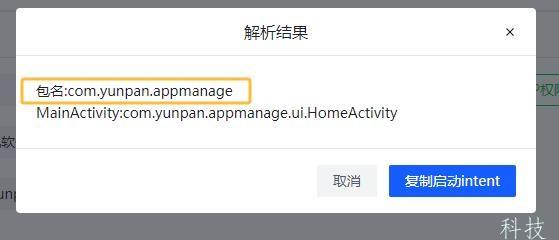
这个‘ID’添加图标的时候需要使用!
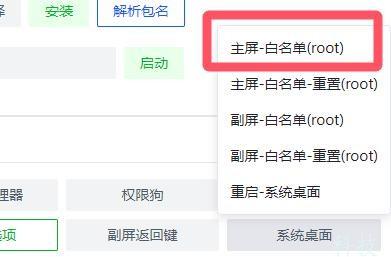
4//工具箱 选择系统桌面,选择主屏白名单(副屏可选副屏白名单)
5/ 如下图, 复制完整的一个{} 包含逗号( 如篮筐所示) , 然后修改 appName(应用名字),PackageName(应用管家显示的 ID)(className
与 PackageName 相同)即可。icon 不填。
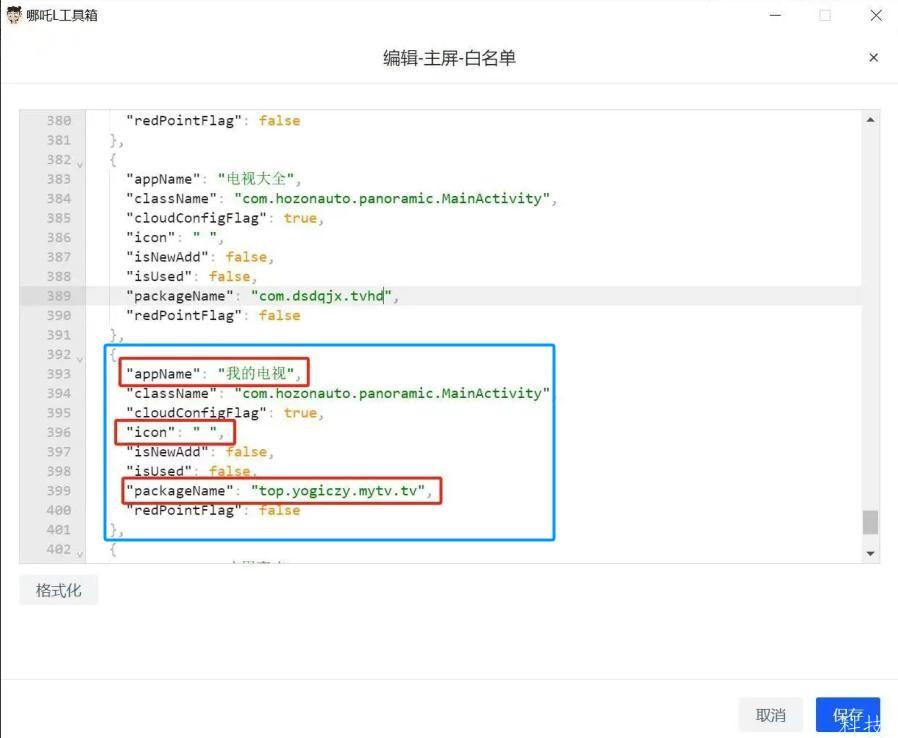
修改错误会弹红色的 BUG 框(告诉你哪里出错了),也保存不了。 修改白名单并保存成功后,会自动重启车机状态栏,只要不出叉子,在原装的应用抽屉列表就能看得到你安装的软件。
【个别人员在修改系统桌面时会弹出错误,在车机界面调整一下底下图标顺序及位置即可修正复位。】

基本教程到此结束,请各位确定看懂并理解以后,再进行相关操作,更多功能请自行研究。
仅供动手能力强的车友参考学习
本文章禁止商用,禁止复制,不承担任何法律责任
如有侵权请邮件jbb990910@163.com